 AIFeed

Incognide
探索未知,构建未来。

下载适用于 Linux、macOS 和 Windows 的版本
Incognide 将聊天、代码、文档、网页浏览和媒体统一到一个可平铺的工作区中,具备智能上下文和可组合的自动化能力。
专为无缝工作流打造,Incognide 消除干扰和上下文切换。基于路径的组织方式让你的工作自然有序,自动保存的工作区让你能精确地从上次离开的地方继续任何项目。不再需要来回切换桌面、淹没在浏览器标签页中,或四处寻找散落的文件。
亮点
- 编写和运行代码,使用终端,构建可复用的工作流和工具,通过 jinja 执行模板将自然语言和可模板化的代码串联起来。
- 浏览网页、阅读和标注 PDF、查看 3D STL 模型、分析数据并创建仪表盘、编译 LaTeX。
- 编辑 DOCX、XLSX、PPTX。
- 随着工作的推进,将聊天、编辑器、PDF、浏览器、终端、3D 查看器自由排列——每个标签页保持独立状态。
- 管理 agent,让它们按计划任务运行,编辑团队上下文,集成 MCP Servers,批准或拒绝建议的记忆,修剪和演化知识图谱。
- 定时自动提取记忆、演化知识图谱和压缩上下文。
- 使用来自你的对话和记忆中的精选数据微调文本模型。
- 内置番茄钟计时器,支持可编程日程和休息强制提醒。
安装设置
1. 安装
从 enpisi.com/incognide 下载适用于你平台的安装程序,运行并启动 Incognide。支持 Linux、macOS 和 Windows。
2. 首次启动——设置向导
首次启动时,向导会引导你完成五个步骤:
- 欢迎——介绍页面。
- 偏好设置——主题(深色/浅色)以及团队、模型和配置的数据目录(默认 ~/.incognide)。
- 默认值——默认网页搜索引擎、默认终端 shell(按平台自动检测:mac/linux 上为 system/zsh/bash,Windows 上为 powershell),以及活动跟踪选择加入(仅本地,用于下一步操作预测)。
- 使用路径——选择以下之一:无 AI——仅工作区(文件、代码、浏览器、终端、文档、地图)。不调用模型。云端 AI——通过 API 密钥使用 OpenAI / Anthropic / Gemini 等。本地 AI——在你的机器上运行 Ollama / LM Studio / llama.cpp / oMLX。
- 无 AI——仅工作区(文件、代码、浏览器、终端、文档、地图)。不调用模型。
- 云端 AI——通过 API 密钥使用 OpenAI / Anthropic / Gemini 等。
- 本地 AI——在你的机器上运行 Ollama / LM Studio / llama.cpp / oMLX。
- 云端密钥(cloud-ai 路径)或本地模型(local-ai 路径)。详见下方第 3 步。
向导将偏好设置写入 localStorage(主题、字体、快捷键、UI 默认值),将设置写入 ~/.incogniderc 。
3. 连接模型提供商
本地提供商
设置向导(本地模型步骤)和应用内的模型管理器都会探测以下端点和二进制文件位置:
| 提供商 | 服务器端口 | 二进制文件 / 应用检查 |
|---|---|---|
| Ollama | 11434 | ollama 在 PATH 中;macOS 上检查 /Applications/Ollama.app |
| LM Studio | 1234 | lms 在 PATH 中;macOS 上检查 /Applications/LM Studio.app |
| llama.cpp | 8080 | llama-server 、 llama-cli 或 koboldcpp 在 PATH 中 |
| oMLX | 8000 | omlx 在 PATH 中;/Applications/oMLX.app(仅 macOS) |
每个卡片显示三种状态之一:运行中(服务器有响应)、已安装(未运行)(找到二进制文件或应用但端口未开放)、未找到。当二进制文件已安装时,模型管理器会显示启动/停止按钮:
- Ollama:open -a Ollama(macOS)或 ollama serve(Linux)。通过 pkill -f 'ollama serve' 停止(或从 Windows 系统托盘终止)。
- LM Studio:如果存在 lms CLI,则使用 lms server start / lms server stop;否则启动应用并从 Developer 标签页启动服务器。
文章标题:Incognide,面向研发的 AI 原生 IDE,达到 500 个 GitHub 星标
正文:
- llama.cpp:需要模型路径才能启动,因此 Incognide 会打印出确切的命令(llama-server -m <model.gguf> --port 8080),供你在终端中运行。通过 pkill -f llama-server 停止。
- oMLX:open -a oMLX 启动菜单栏应用;从其菜单栏图标停止/启动服务器。
GGUF / GGML 模型文件可以直接加载,无需服务器,但前提是已安装 llama.cpp 或 koboldcpp——Model Manager 的 GGUF 标签页依赖该引擎,否则会显示“Not found”。
云服务提供商
在向导的 Cloud keys 步骤中添加 API 密钥,或稍后在 Settings → Global Settings 或 Team Management → API keys 中添加。密钥以 export <PROVIDER>_API_KEY=.... 的形式存储在 ~/.incogniderc 中。
OrcaRouter
使用我们的推荐链接,通过 OrcaRouter 试用来自 15 个不同提供商的近 200 种不同模型!
OrcaRouter 是一等提供商,因此它会像其他提供商一样出现在提供商列表和模型选择器中。它提供两种独立的连接方式,均显示在 Model Manager 的 OrcaRouter 卡片中:
| 选项 | 工作方式 | 凭据 |
|---|---|---|
| OrcaRouter - API | 粘贴现有的 sk-orca-… 密钥,或在 ~/.incogniderc 中设置 ORCAROUTER_API_KEY。 | 你已拥有的密钥。不会发起网络调用来验证它;首次请求即可确定其有效性。 |
| OrcaRouter - Auth | 点击 Connect with OrcaRouter——浏览器会打开同意屏幕,密钥会自动返回(OAuth 2.0 + PKCE、S256、回环重定向、无客户端密钥)。 | 颁发给你自己账户的持久密钥。在你撤销之前会一直复用;没有刷新授权。 |
两种路径都会生成相同的持久 API 密钥,使用 Electron safeStorage 加密存储在 $INCOGNIDE_HOME/orcarouter_credentials 中(与保存的浏览器密码使用相同的机制)。你可以随时从 OrcaRouter 控制台撤销访问权限。
端点。推理和模型发现使用 https://api.orcarouter.ai/v1,采用 OpenAI 线路格式。身份验证使用不同的源 https://www.orcarouter.ai,路径为 /auth 和 /api/v1/auth/keys。自托管部署可以设置 ORCA_BASE_URL(共享源,推理时会追加 /v1),或使用显式的 ORCA_AUTH_BASE_URL / ORCA_API_BASE_URL 覆盖项,后者优先。远程源必须使用 HTTPS;仅回环地址接受纯 HTTP。
API Route
从 API Route 获取你自己的密钥,并将其作为 API_ROUTE_API_KEY 保存在 Global Settings 或 ~/.incogniderc 中。更改环境变量后请重启 Incognide。Model Manager 会检测到 API Route,并使用 https://global.api-route.com/v1 作为其 OpenAI 兼容 API。添加检测到的提供商,然后展开其卡片以加载你的密钥可用的模型;gpt-6.1-sol 是默认模型。API 使用费用由 API Route 单独计费。
cheapaimodel
从 cheapaimodel 获取你自己的密钥,并将其作为 CHEAPAIMODEL_API_KEY 保存在 Global Settings 或 ~/.incogniderc 中。更改环境变量后请重启 Incognide。Model Manager 会检测到 cheapaimodel,并使用 https://api.cheapaimodel.ai/v1 作为其 OpenAI 兼容 API。添加检测到的提供商,然后展开其卡片以加载你的密钥可用的模型;deepseek-v4-1-flash 是默认模型。API 使用费用由 cheapaimodel 单独计费。
Standard Compute
从 Standard Compute 获取你自己的密钥,并将其作为 STANDARDCOMPUTE_API_KEY 保存在 Global Settings 或 ~/.incogniderc 中。更改环境变量后请重启 Incognide。Model Manager 会检测到 Standard Compute,并使用 https://api.stdcmpt.com/v1 作为其 OpenAI 兼容 API。添加检测到的提供商,然后展开其卡片以加载你的密钥可用的模型。默认模型 StandardCompute 会将每个请求发送给能够处理它的最便宜的已启用模型,并带有自动回退;你也可以从列表中固定一个特定的模型 id。
模型。模型下拉列表由 GET /v1/models 使用你自己的密钥填充,因此它反映的是你的工作区实际可以调用的模型。每个 AI 输入都会按能力筛选该目录:文本聊天只保留声明了文本端点的模型,附加图像会将列表缩小到声明了图像输入的模型,而 embeddings、图像生成、视频和 rerank 则使用各自专用的筛选器。未声明所需能力的模型绝不会被提供,而变得不再兼容的选择会被清除,而不是保留。如果发现失败,会显示一个经过验证的小型回退列表,并标记为降级状态。
Runcrate
从 Runcrate 仪表板获取你自己的密钥,并将其保存为 Global Settings 或 ~/.incogniderc 中的 RUNCRATE_API_KEY。更改环境变量后请重启 Incognide。Model Manager 会检测到 Runcrate,并使用 https://api.runcrate.ai/v1 作为其面向开放权重模型的 OpenAI 兼容 API。添加检测到的提供商,然后展开其卡片以加载你的密钥可用的模型;deepseek-ai/DeepSeek-V4.1-Flash 是默认模型。API 使用费用由 Runcrate 单独计费(文档)。
Synap
从 Synap 获取你自己的密钥,并将其保存为 Global Settings 或 ~/.incogniderc 中的 SYNAP_API_KEY。更改环境变量后请重启 Incognide。Model Manager 会检测到 Synap,并使用 https://synap402.com/v1 作为其 OpenAI 兼容 API;默认模型 synap-v1 会自动将每个请求路由到 Synap 服务能够处理的任意模型,并按该模型的价格计费。Synap 由 Linkrra 运营,独立于 Incognide;你的提示词和密钥会直接发送给 Synap,并受其自身条款约束,与这里列出的任何其他云提供商相同。API 使用费用由 Synap 单独计费。
MartLLM
从 MartLLM 获取你自己的密钥,并将其保存为 Global Settings 或 ~/.incogniderc 中的 UBERLLM_API_KEY。更改环境变量后请重启 Incognide。Model Manager 会检测到 MartLLM,并使用 https://api.martllm.com/v1 作为其 OpenAI 兼容 API,以访问来自众多供应商(DeepSeek、Anthropic、OpenAI、Qwen 等)的模型。添加检测到的提供商,然后展开其卡片以加载你的密钥可用的模型;deepseek/deepseek-v4-flash 是默认模型。API 使用费用由 MartLLM 单独计费(模型和价格)。
4. 数据目录
Incognide 将团队、NPC、jinxes、记忆、知识图谱和模型配置存储在你于第 2 步选择的数据目录下(默认 ~/.incognide)。在 Settings → Global Settings → Default Directory 中更改它会更新 ~/.incogniderc 的 INCOGNIDE_DATA_DIRECTORY。
5. 故障排除
- 点击左下角的窗口管理器图标(位于深色/浅色模式主题切换按钮和启动新窗口的 incognide 图标之间),你将能够看到窗口管理器。在那里,你可以访问前端和后端日志。查看这些日志可能有助于你诊断问题,并且当向此仓库提交 issue 时,直接包含这些日志中的内容将最有助于隔离问题并提供修复。
目录
- 办公与生产力
- 研究与知识管理
- 模型训练与微调
- AI 聊天与代理
- 专注与生产力
- 设置与自定义
- 键盘快捷键
- 开发设置
办公与生产力
文档编辑
直接在 Incognide 中创建和编辑 Office 文档,无需外部应用程序或云服务。
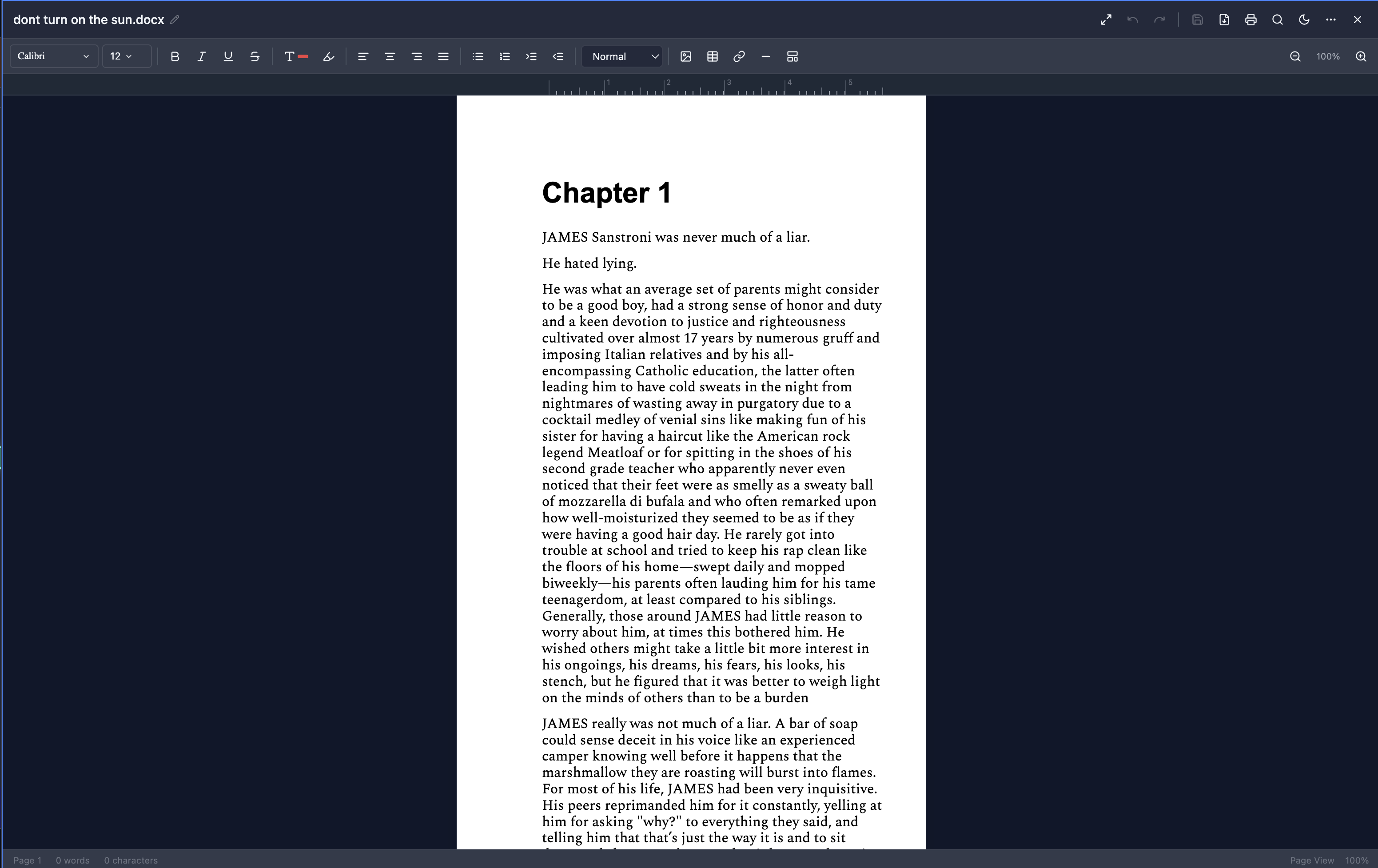
Word 文档(DOCX) - 完整的富文本编辑,支持格式、表格和图像:
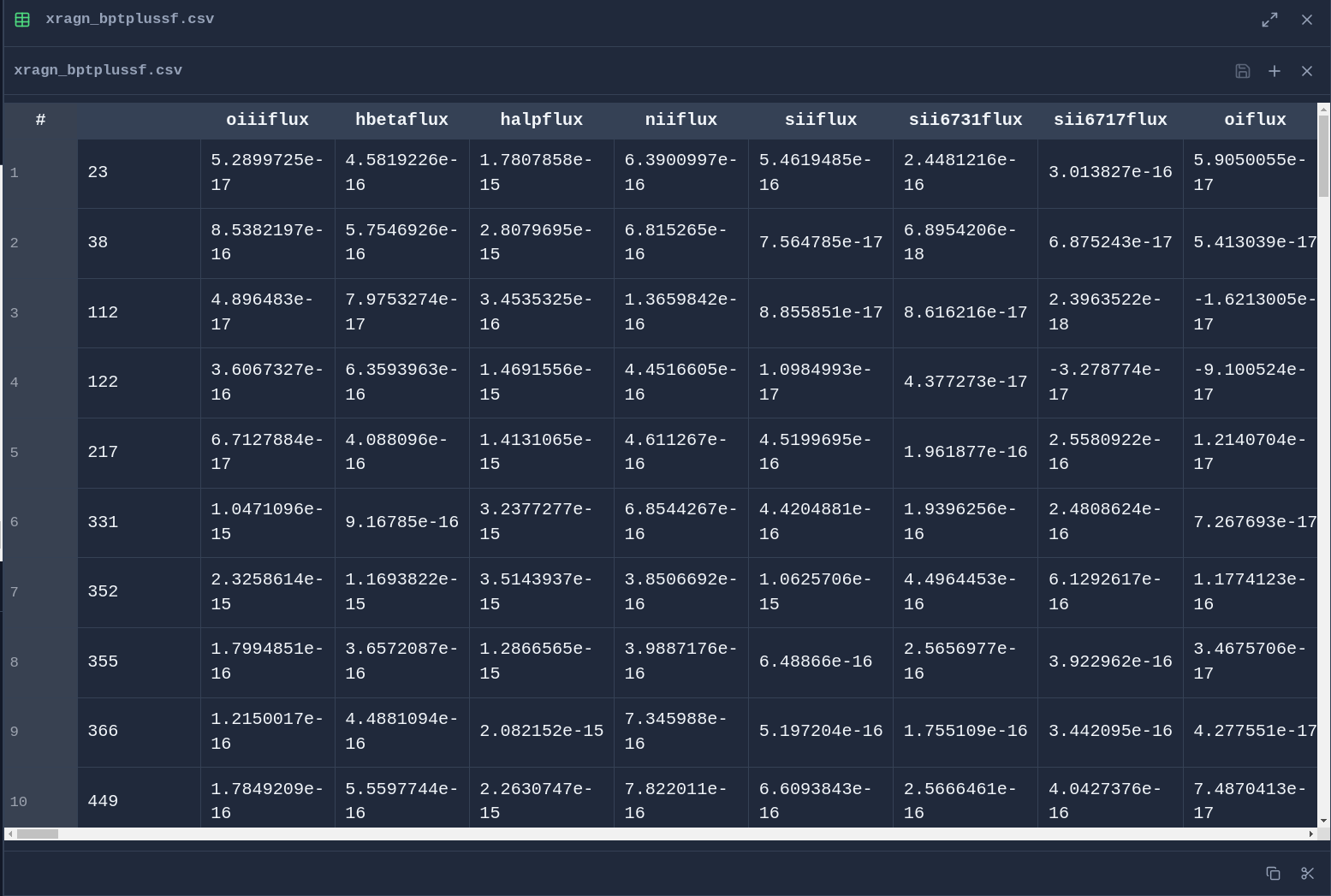
电子表格(XLSX 和 CSV) - 编辑数据,支持公式和单元格格式:
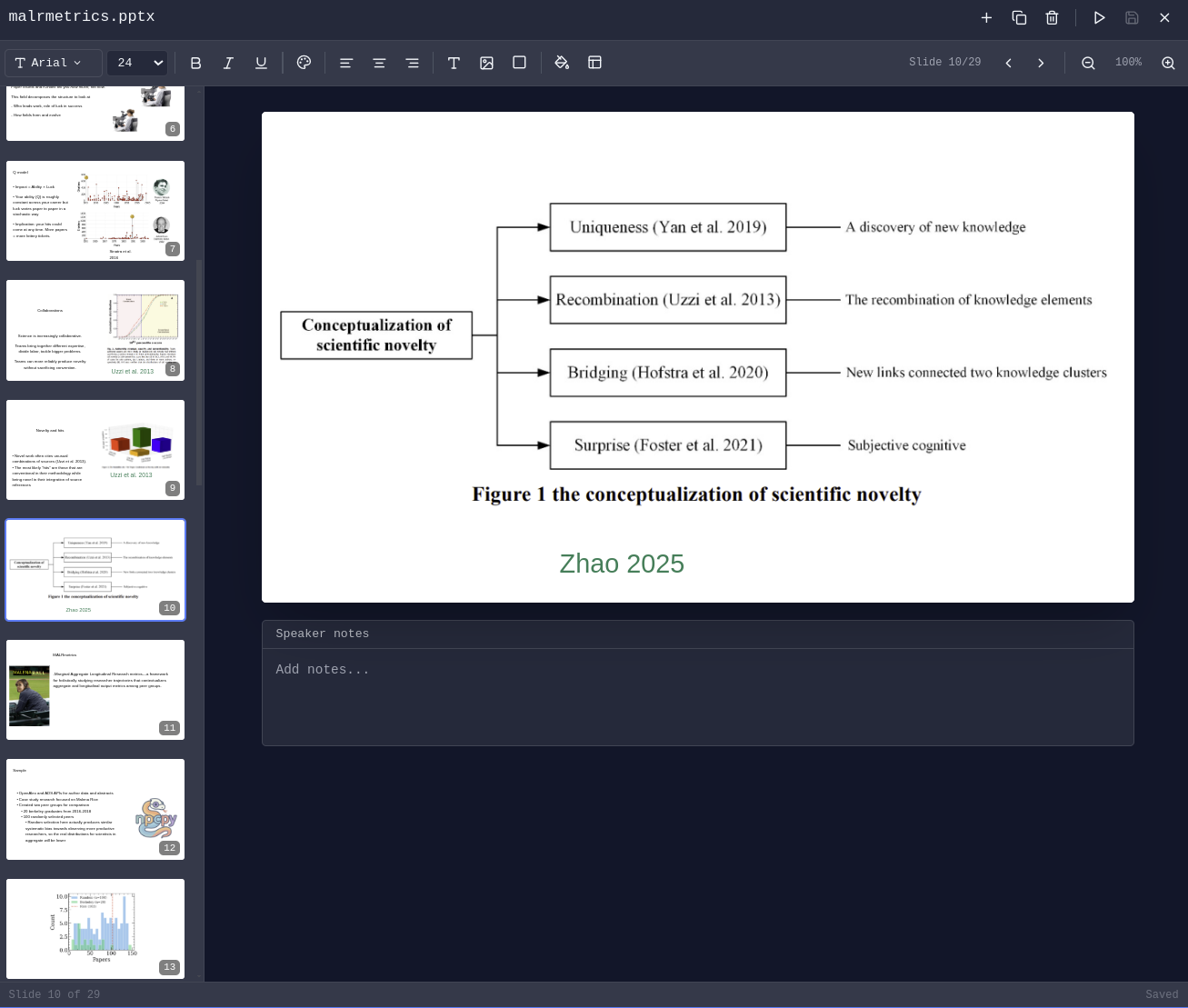
演示文稿(PPTX) - 查看和编辑 PowerPoint 演示文稿:
PDF 管理
文章标题:Incognide,面向研发的 AI 原生 IDE,GitHub 星标达到 500
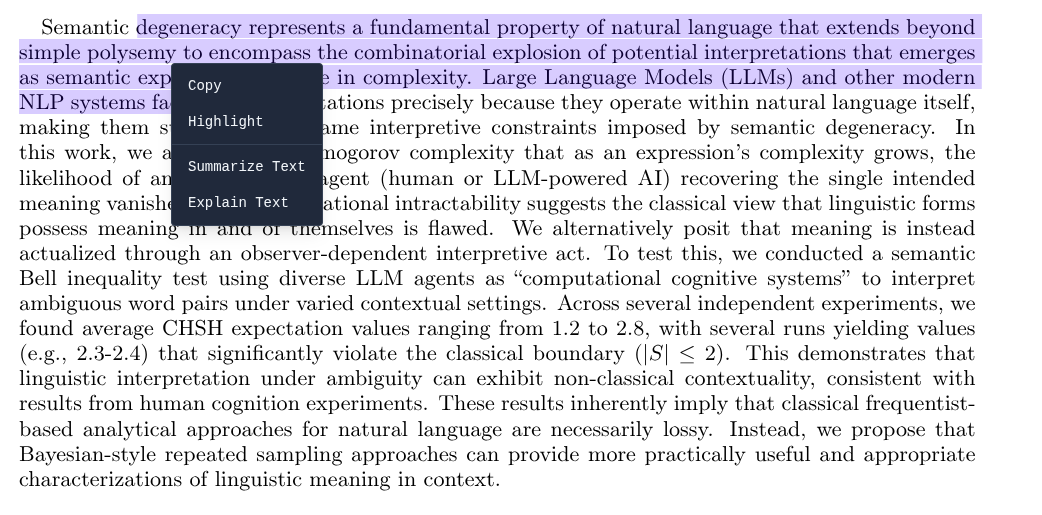
正文: 借助 AI 辅助阅读、标注和分析 PDF 文档。
高亮与标注 - 为 PDF 添加高亮标记,且跨会话持久保留:
文件管理
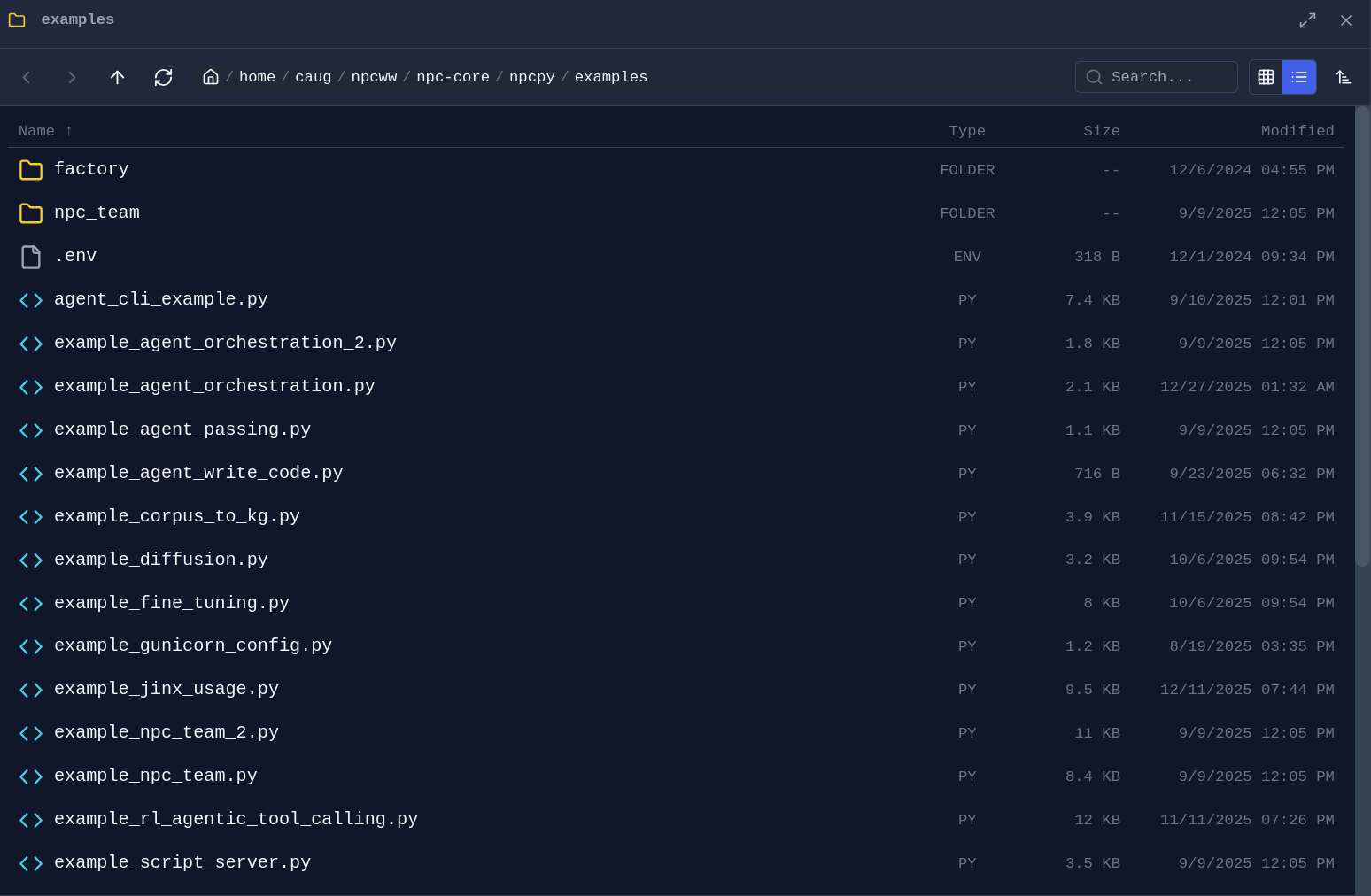
文件夹浏览器 - 将侧边栏中的任意文件夹拖入窗格,即可打开专用的文件浏览器:
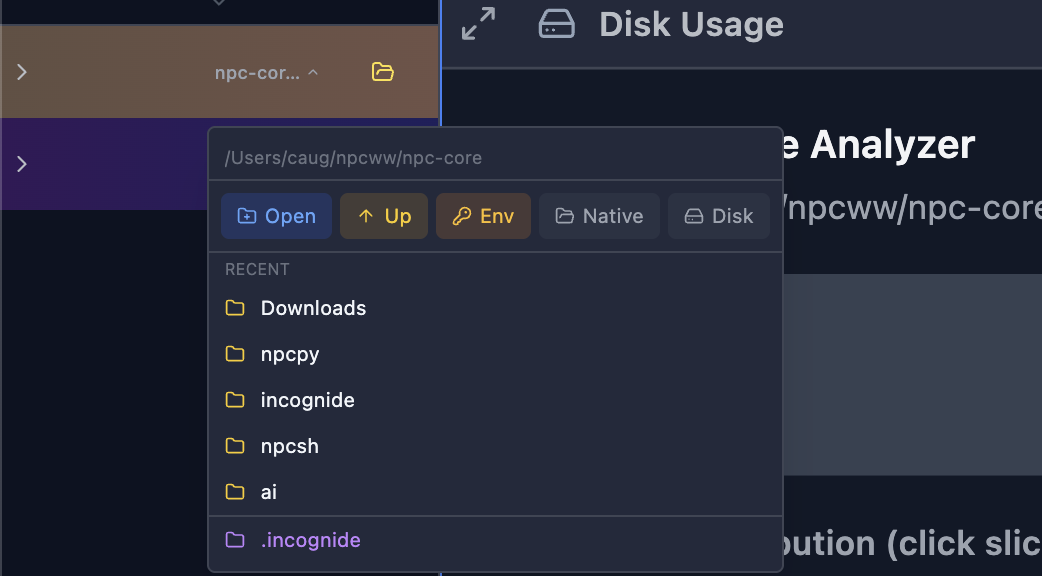
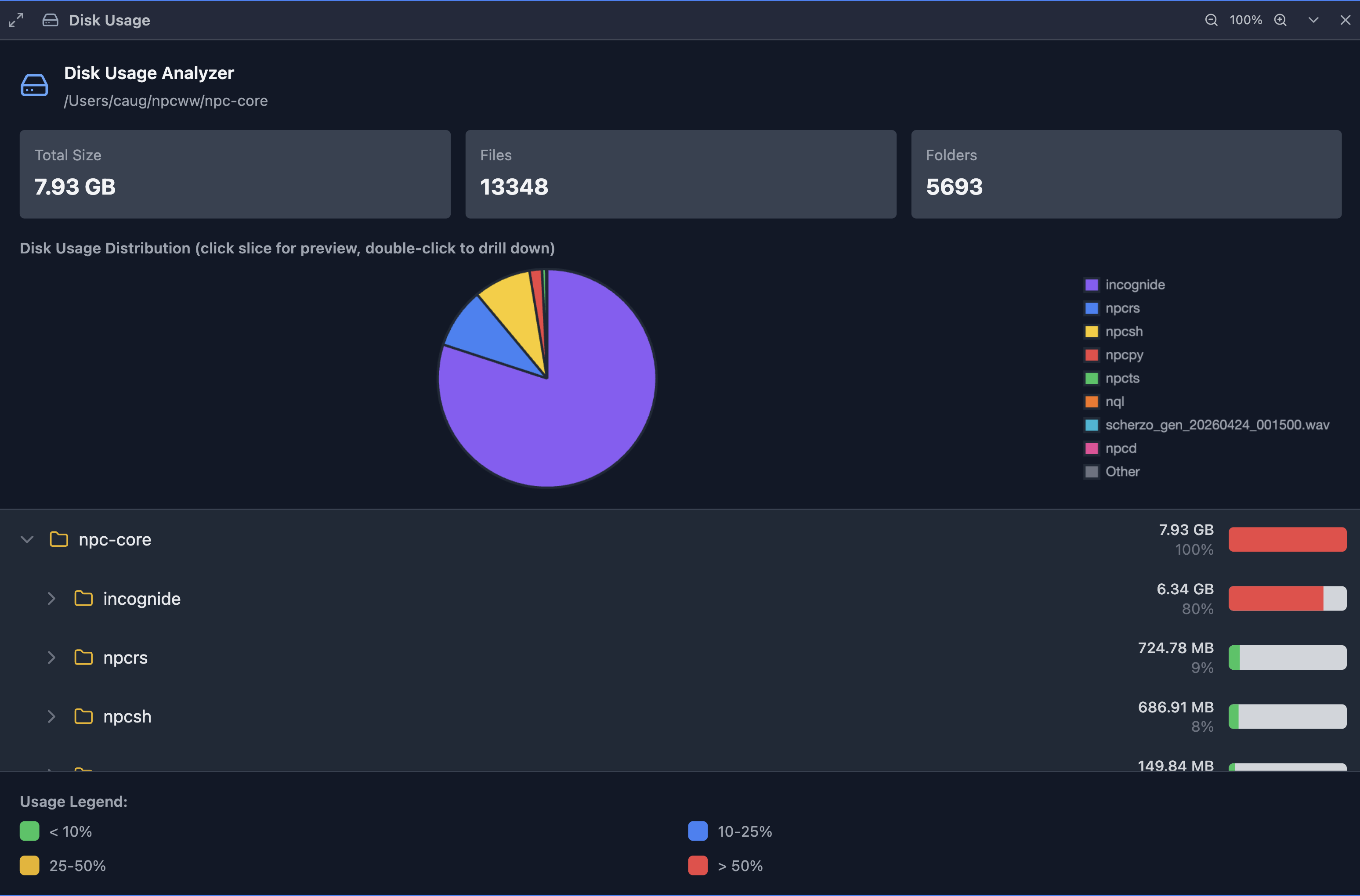
磁盘占用分析器 - 可视化查看驱动器上占用空间的内容:
网页浏览
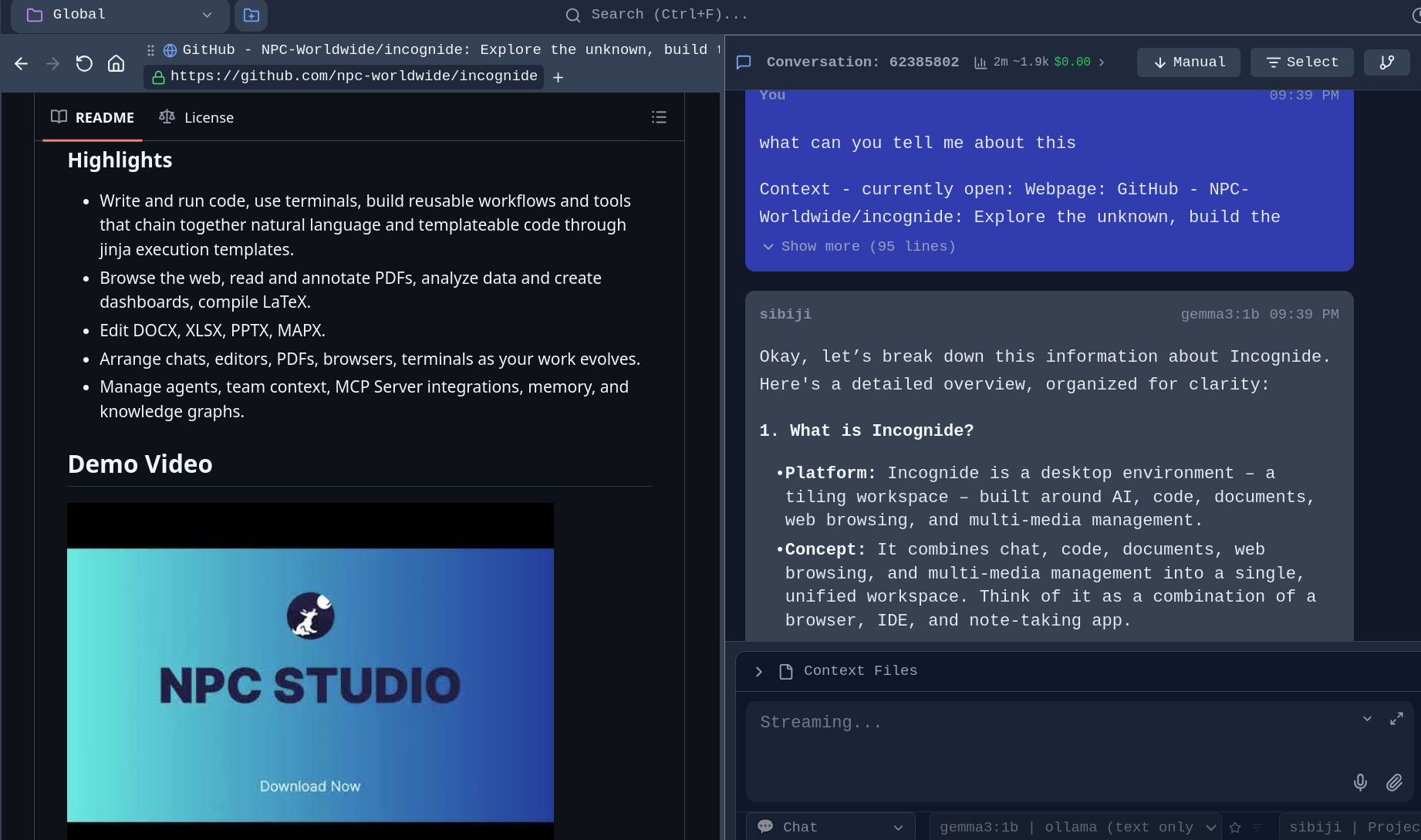
在文档旁边浏览网页,并就你正在查看的内容与 AI 对话。
集成浏览器 - 无需切换到单独的浏览器窗口:
开发
代码编辑
编写带语法高亮的代码、运行脚本并编译文档。
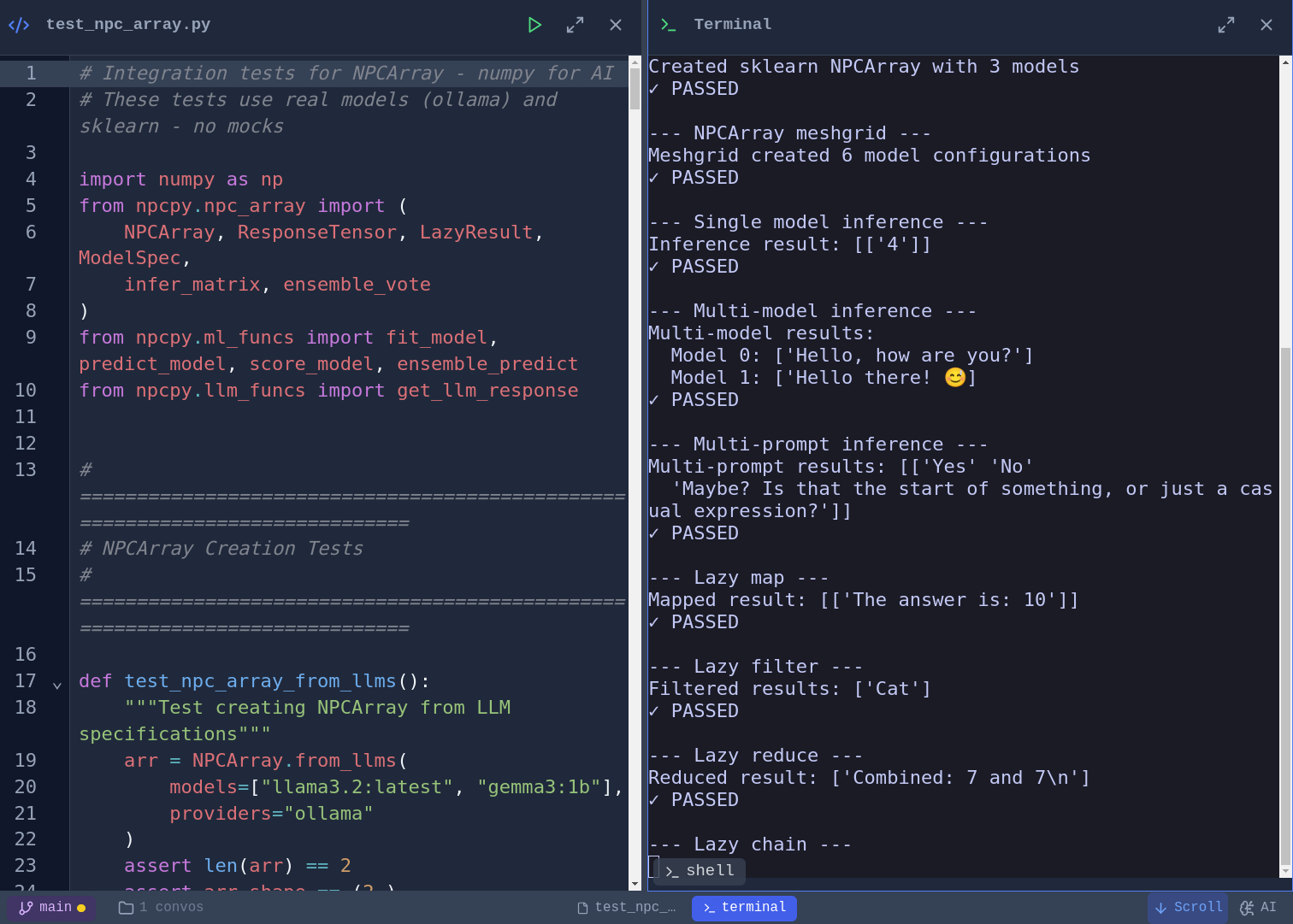
代码编辑器与脚本执行 - 支持 Python、JavaScript、TypeScript 等语言的语法高亮。提供 Vim、Emacs 和 Nano 键位模式,并配有可切换的速查表。可直接运行 Python 脚本并内联查看输出:
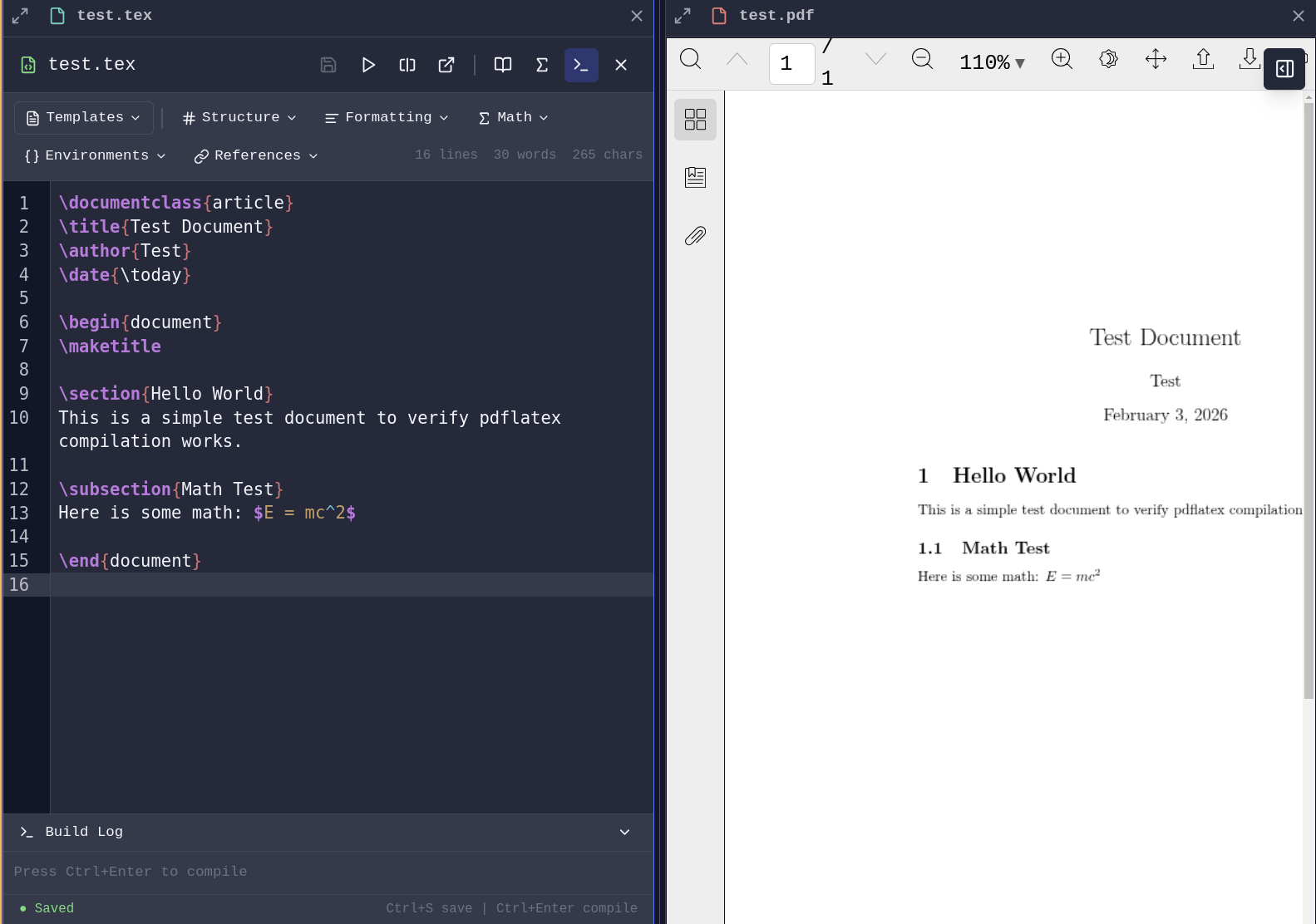
LaTeX 编译 - 编写并编译 LaTeX 文档,生成 PDF 时会启动一个窗格。
Git 集成
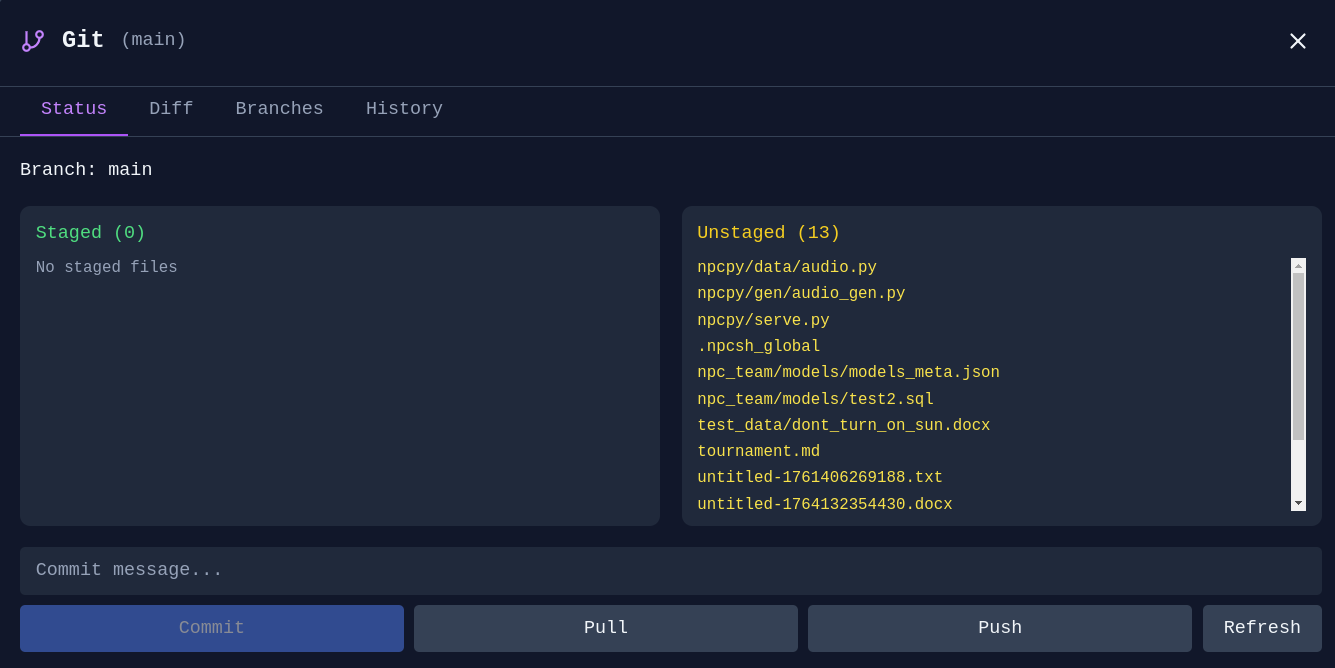
Git 管理器 - 无需离开 Incognide 即可暂存、提交和管理分支:
STL 查看器
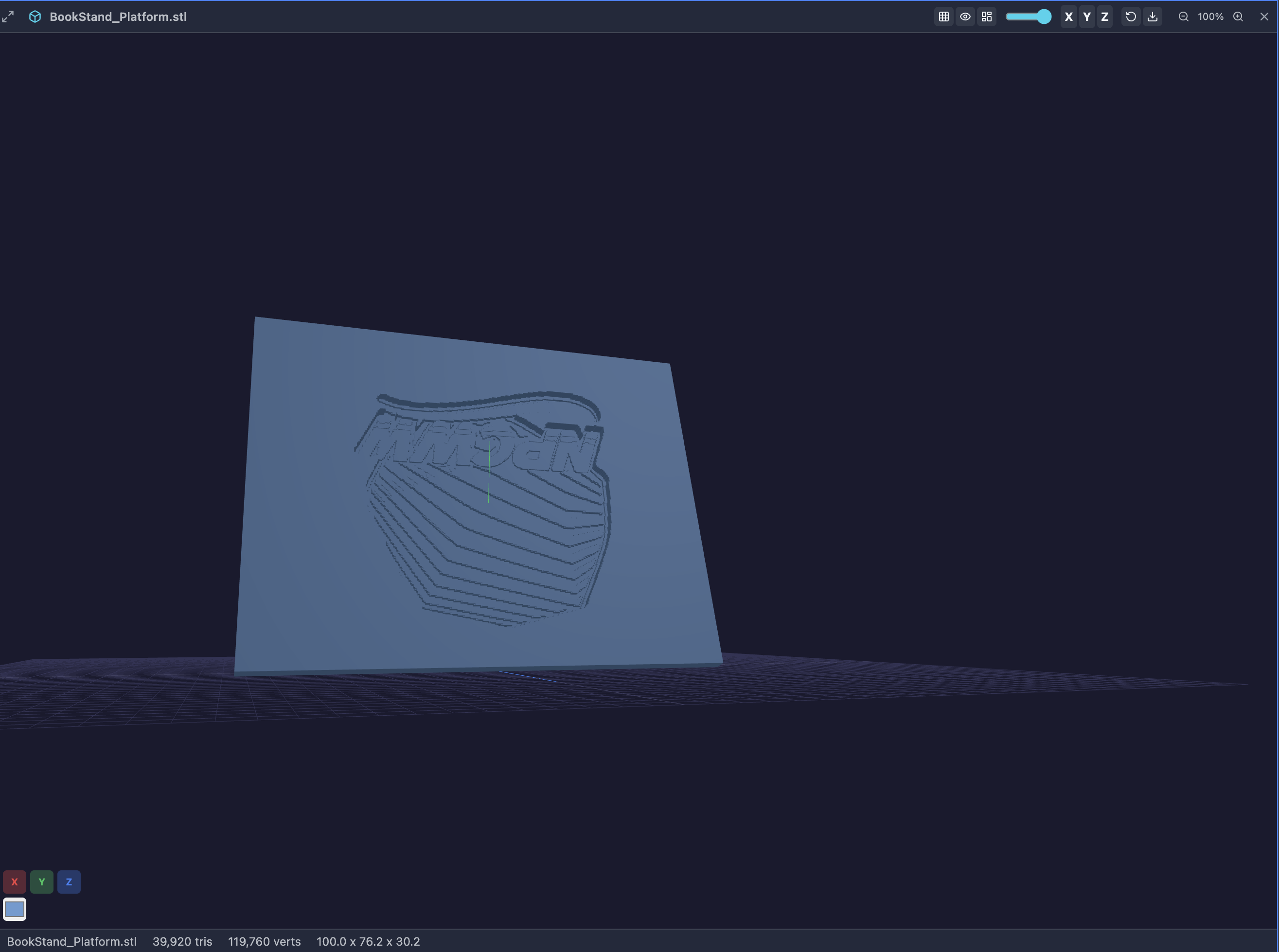
直接在 Incognide 中查看 3D 模型。
- 使用鼠标控制进行环绕、平移和缩放
- 窗格标题栏中可切换线框、坐标轴和网格
- 快速坐标轴视图(X、Y、Z),用于前视/侧视/俯视视角
- 可调整网格颜色和透明度
- 导出当前视口的截图
- 模型信息:三角形数量、顶点数量和包围盒尺寸
云同步与账户
登录 - 创建账户以同步你的对话和设置。
端到端加密 - 所有同步数据在离开你的设备前都会用你的口令加密。你的口令永远不会离开你的机器。
macOS 权限
在 macOS 上,可从设置中管理相机、麦克风和屏幕录制的权限。语音输入和截图功能需要这些权限。
开发环境搭建
Incognide 采用 Electron + React 前端,后端为基于 npcpy 的 Python Flask。UI 使用 React 组件库 npcts。
前置要求
- npcpy - 核心 Python 库
- npcts - React 组件库(通过 npm 安装)
- Node.js 16+ 和 npm
- Ollama(可选,用于本地模型)
安装
方式一:手动安装
        git clone https://github.com/npc-worldwide/incognide.git
cd incognide
npm install
方式二:通过 npcsh 安装(安装到 ~/.incognide)
npcsh> /incognidev
运行
        python incognide_serve.py   # 后端
npm run dev                   # 前端(Vite)
npm start                     # Electron
社区
- Discord:加入我们
- 问题与缺陷:GitHub Issues
- 讨论:GitHub Discussions
- NPC 生态:npcpy | npcsh | npcts
许可证
Incognide 采用 MIT 许可证授权。详情请参阅 LICENSE 文件。