 AIFeed
Quanta AI
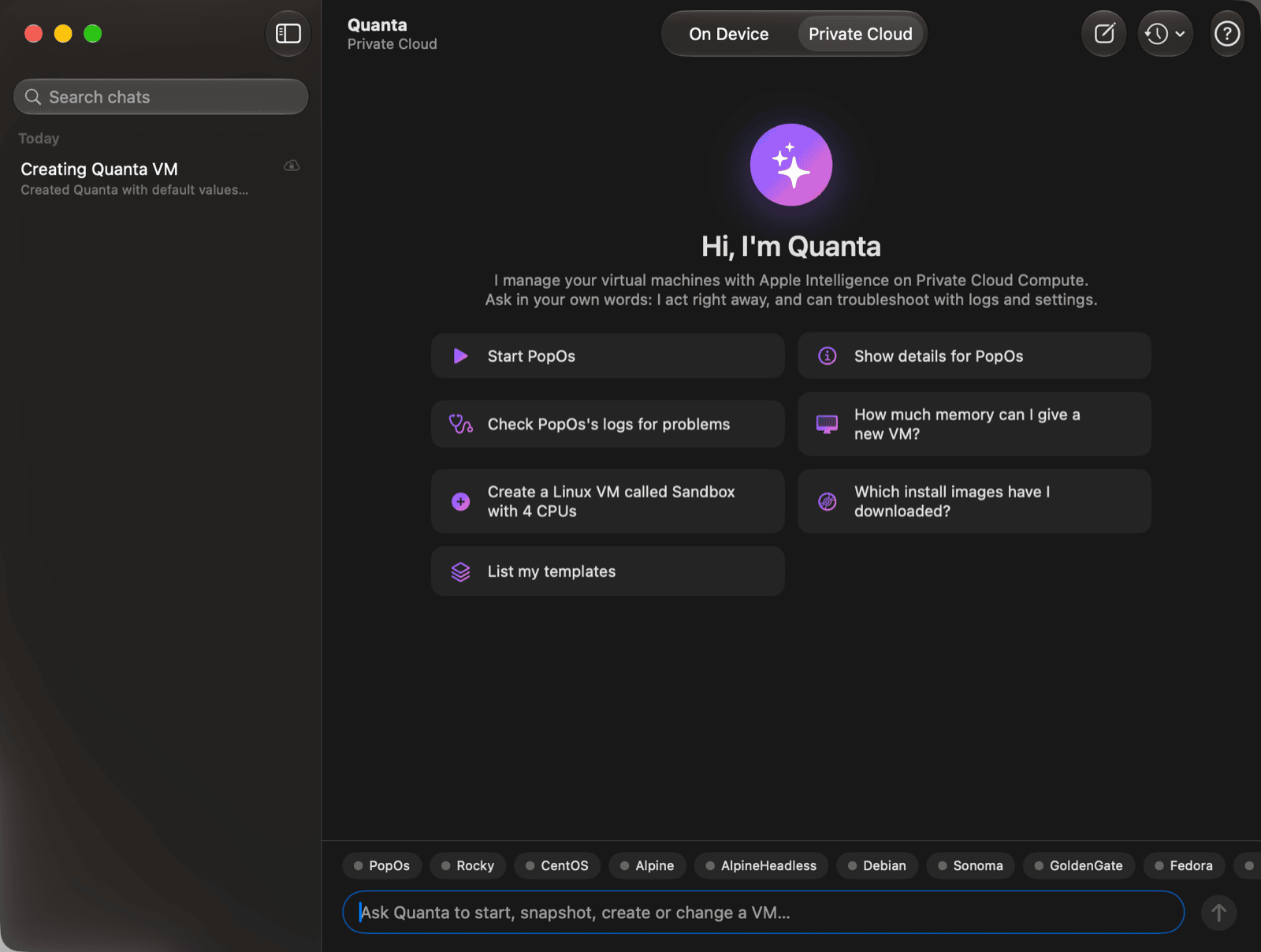
Quanta 是一个管理你的虚拟机的 AI 聊天助手。用你自己的话提问——“启动 Windows 11”、“给 Ubuntu 创建一个检查点”、“创建一个名为 Sandbox、带 4 个 CPU 的 Linux 虚拟机”——Quanta 会立即执行。只有会删除数据的操作会等待你点击。它使用 Apple Intelligence,在你的 Mac 上或 Apple 的 Private Cloud Compute 上运行,因此无需账户或 API 密钥。
从 Tools → Quanta 打开它。
要求
- macOS 27 或更高版本
- 一台支持 Apple Intelligence 的 Mac,并在系统设置 → Apple Intelligence 与 Siri 中开启了 Apple Intelligence
如果 Apple Intelligence 已关闭或仍在下载,窗口会提示这一点,并提供打开系统设置的选项。
窗口
- 侧边栏 — 你保存的聊天,按日期分组,带一个搜索框
- 聊天 — 你的消息和 Quanta 的回复。Quanta 执行的每个操作都会显示为一个芯片,例如 Start · Win11;点击它可查看完整结果。失败的操作显示为橙色。
- 虚拟机条 — 每个虚拟机都带一个状态点(绿色为运行中,橙色为已暂停或已挂起)。点击某个虚拟机可将其名称添加到你的消息中。
- 模型选择器 — 位于工具栏,可选 On Device 或 Private Cloud
回复会显示耗时以及由哪个模型作答。
Private Cloud 仅在 App Store 版本中提供;试用版使用 On Device。
你可以问什么
| 类别 | 示例 |
|---|---|
| 电源 | 启动、停止、关机、重启、暂停、恢复或挂起虚拟机;在运行中的虚拟机中挂载或弹出 Guest Tools |
| 详情 | 状态、操作系统、CPU、内存、磁盘、IP 地址、Guest Tools 和运行时间;对于运行中的虚拟机,其实时 CPU 和内存占用(需要 Guest Tools) |
| 创建 | 从已下载的镜像快速创建虚拟机;克隆、重命名或删除虚拟机 |
| 设置 | CPU、内存、无头模式、自动启动和描述 |
| 检查点 | 列出、创建、恢复和删除检查点 |
| 快照 | 列出、创建、恢复和删除快照 |
| 模板 | 列出模板、从模板创建虚拟机、将虚拟机保存为模板 |
| 镜像 | 列出已下载的镜像、浏览 Image Catalog 、开始下载、显示下载进度或取消下载 |
| 窗口 | 打开虚拟机的显示、配置、快照、检查点或统计窗口,以及其他窗口,例如 Network Manager |
Private Cloud 额外支持:
| 类别 | 示例 |
|---|---|
| 每一项设置 | 显示、声音、摄像头、键盘和鼠标、启动和睡眠行为、自动暂停、High Availability 、共享和权限、预配置、计划、自动快照、Rosetta、启动磁盘和 SSH |
| 每一种设备 | 磁盘(添加、更改、扩容、移除)、网络适配器、端口转发、CD/DVD 驱动器、串行端口、网络块设备、USB 设备(插入运行中的虚拟机,或在启动时连接)、webhook |
| 故障排查 | 读取虚拟机的日志和完整配置,以解释某次失败的原因 |
| 链接克隆 | 创建链接克隆 ,可选择从检查点创建;列出;分离 |
| 网络 | 列出、添加、更改和删除 Network Manager 的自定义网络,然后将虚拟机连接到这些网络 |
| OCI registry | 推送或拉取虚拟机和模板,检查或取消 registry 任务 |
| 本机 | CPU 核心数、内存和可用磁盘空间,用于确定新虚拟机的规格 |
例如:“当 Mac 睡眠时挂起 Win11”、“工作日早上 8 点启动 Ubuntu,下午 6 点停止”、“将 Debian ISO 挂载到 Win11”、“每次启动时把我的 SanDisk U 盘连接到 Win11”或“将 Mac 的 8080 端口转发到 Ubuntu 的 80 端口”或“添加一个名为 Lab 的仅主机网络并将 Ubuntu 连接到它”。
密码和密钥(虚拟机密码、预配置和 SSH 凭据)只能在虚拟机的配置窗口中设置,因此它们永远不会进入聊天。
确认删除
在 Quanta 删除虚拟机、磁盘、快照、检查点或网络,或恢复快照或检查点之前,它会显示一张卡片,明确列出将要发生的更改。点击 Delete(或 Restore)继续,或点击 Cancel。其他所有操作都会立即执行。
文章标题:Quanta AI – 通过 AI 聊天在 VirtualProg 中管理虚拟机
正文: 结果会以卡片形式留在聊天中。未回复的卡片会在你退出 VirtualProg 时失效。要跳过这些卡片,请在“选项”菜单中关闭“删除前询问”。
设备端与私有云
| 设备端 | 私有云 | |
|---|---|---|
| 运行位置 | 你的 Mac 上 | Apple 的私有云计算 |
| 网络 | 不需要 | 需要 |
| 操作 | 核心操作 | 核心操作,外加上述私有云列表 |
| 上下文窗口 | 8,192 个 token | 32,768 个 token |
| 聊天长度 | 约 20–40 次请求后,Quanta 会基于摘要继续 | 长得多 |
| 限制 | 无 | Apple 设定的每日限额 |
Apple 设计私有云计算,使你的请求仅用于回答该请求,且不会被存储。请参阅 Apple 的私有云计算。
当私有云无法回答时——达到每日限额、Mac 离线或服务不可用——Quanta 会改为在设备端回答并说明原因。一旦私有云恢复可用,它会自行切回私有云。当你接近每日限额时,聊天下方的条栏会发出警告;当 Apple 提供更多用量时,“更多选项”会显示出来。
Quanta 最擅长什么
上下文窗口是模型一次能容纳的全部内容:它的指令、可使用的工具、你的虚拟机、目前的聊天内容以及每个结果。它以 token 计量;一个 token 约相当于四分之三个英文单词。
- 设备端:8,192 个 token(约 6,000 个单词)。
- 私有云:32,768 个 token(约 24,000 个单词)。
Apple Intelligence 模型较为紧凑,因此这些窗口较小。这就是为什么设备端的操作较少、为什么长聊天会基于摘要继续,以及为什么 Quanta 最适合处理清晰、单一的任务。
Apple 的模型还会过滤自己的回复,偶尔可能拒绝一个无害的请求。换一种说法或开始新聊天通常会有帮助。
对于更长、多步骤的工作——跨多个虚拟机进行故障排查、构建和配置环境,或编写脚本——请通过 MCP Server 连接一个全功能助手,例如 Claude、GitHub Copilot 或 Cursor。这些助手拥有大得多的上下文窗口,并能使用 VirtualProg 的每一个操作。
聊天与历史记录
聊天保存在你的 Mac 上,并列在侧边栏的“已置顶”、“今天”、“昨天”、“过去 7 天”、“过去 30 天”和“更早”之下。Quanta 会以每个聊天的第一个请求为其命名,然后给它一个简短标题。
- 继续聊天——打开它并继续提问;Quanta 会记住你们谈过的内容,所以“再次启动它”仍然有效。对于长聊天,它会记住最新的请求并说明这一点。
- 搜索——搜索字段可按标题或消息文本查找聊天。
- 重命名、置顶、导出、删除——右键点击聊天,或使用“聊天”菜单。导出会将聊天保存为 Markdown 文件。删除会要求确认。
- 自动清理——30 天未使用的聊天会被删除。已置顶的聊天会保留。
- 选项菜单(工具栏)——关闭“保留聊天历史记录”以停止保存新聊天,在 Finder 中显示历史记录文件夹,或“删除所有聊天”。
- 重新打开——Quanta 会打开你上次打开的聊天。在“新建聊天”之后,它会重新开始。
聊天保存在此 Mac 上 VirtualProg 的容器中,绝不会被上传。虚拟机设置中的密码和密钥对模型隐藏。
从 Web 仪表板、iPhone、iPad 和 Android
Quanta 也存在于 Web 仪表板以及 iOS 和 Android 应用中,作为命令行旁边的“Quanta”标签页,采用终端的颜色和字体。使用 Quanta 按钮、从 Web 的“询问 Quanta”栏,或以 ? 开头的命令行(例如 ? start ubuntu)来打开它。它是同一个 Quanta:它在此 Mac 上运行,使用你选择的模型,并共享侧边栏中的聊天,因此在手机上开始的聊天会在这里继续。
- Quanta 知道你当前所在的屏幕,因此在虚拟机页面上说“重新启动它”指的就是那个虚拟机。
- 在手机上,模型、聊天、新建聊天、文字大小和主题位于面板标题栏的 ⋯ 菜单中;在 iPad、平板或 Web 上,它们有各自的按钮。
文章标题:Quanta AI – 通过 AI 聊天在 VirtualProg 中管理虚拟机
正文:
- 输入 / 查看命令:/new、/chats、/model device、/model cloud、/rename、/pin、/stop 和 /help。确认操作时输入 y 或 n。
- 仅使用主令牌登录。范围令牌看不到该按钮。
- 这台 Mac 需要 VirtualProg 处于运行状态,并开启 Apple Intelligence。如果它处于关闭状态,远程客户端会提示这一点。
- 一次只能有一个聊天在应答,来自任何设备。
- Quanta 无法为远程客户端打开窗口;它改为在聊天中回答。
快捷键
| 快捷键 | 操作 |
|---|---|
| ⌘N | 新建聊天 |
| ⌘↩ | 发送 |
| ⌘. | 停止回复 |
| ↑ / ↓ | 在任何聊天中,显示你之前输入过的更早和更晚的请求 |
| Esc Esc | 清空消息框(按 ↑ 可将文本恢复) |
| ⌘E | 将聊天导出为 Markdown |
| ⌘⌫ | 删除聊天 |
提示
- Quanta 会在每条消息中看到你当前的虚拟机,因此“那个 Windows 的”或“它”通常就能指代清楚。如果名称不明确,请点击虚拟机条中的该虚拟机。
- 快速创建会使用你已经下载的镜像。请先用“download ubuntu”下载一个,或从镜像目录中下载。
- 设置更改会在虚拟机下次启动时生效。
- 对于复杂或多步骤的工作,请通过 MCP Server 使用 Claude、GitHub Copilot、Cursor 或其他助手。