 AIFeed
背景
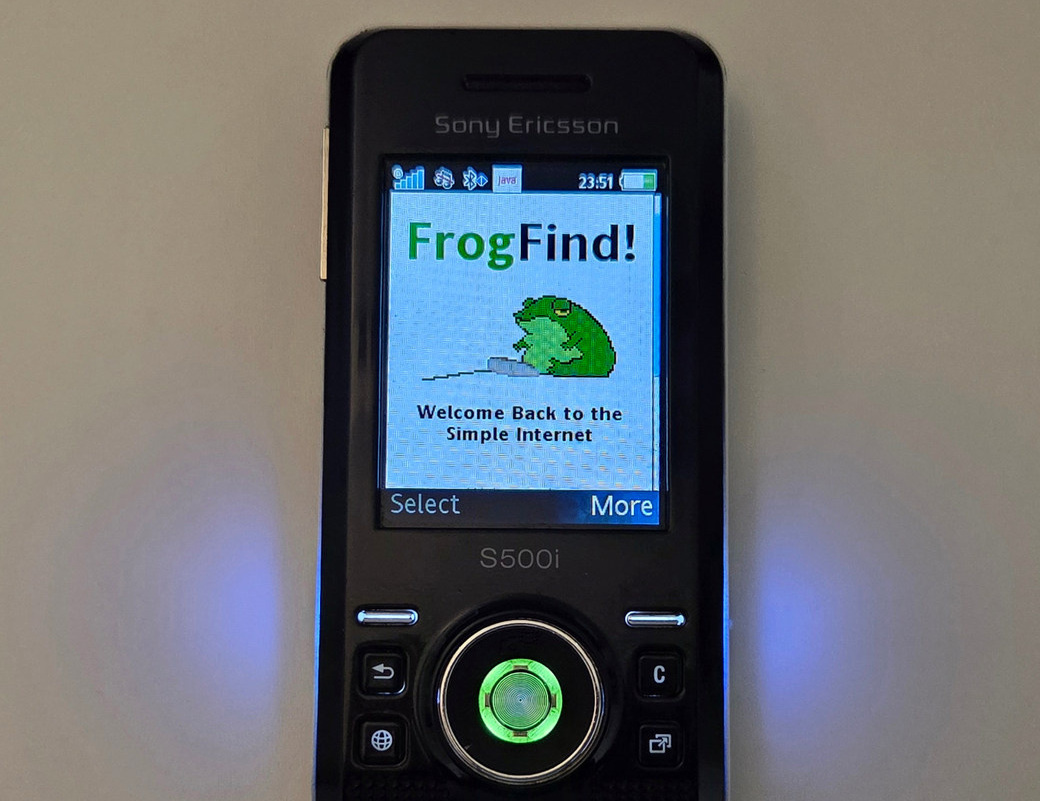
最近,我买了一部二手 Sony Ericsson S500i——在我看来这是最漂亮的手机之一。我清楚地记得,当年在外出时用这部手机上网,从 Sony Ericsson 商店下载游戏(以及随之而来的高昂移动数据费用!)。
但当我在 2026 年再次尝试使用它时,却无法连接到移动网络。尽管我有一张与该手机兼容的 SIM 卡,但 2G 已经被关闭了一段时间,导致无法通过移动连接访问互联网。
USB 也不是一个选项。在那个时代的许多手机上,USB 网络共享的设计目的是将手机的互联网连接共享给电脑,而不是反过来1。但有一种方法……
通过蓝牙上网
蓝牙支持多种配置文件(profile),这些配置文件定义了设备如何为特定目的使用蓝牙。其中之一是个人区域网络(PAN),它允许设备通过蓝牙进行通信,就像它们连接到了以太网一样。
PAN 通过蓝牙承载以太网帧,包括 IP 流量。这使得作为 PAN 用户(PANU)的设备可以通过另一台作为网络接入点(NAP)的设备访问互联网。NAP 将流量转发到互联网,很像 Wi-Fi 热点,只不过是通过蓝牙2。
尽管蓝牙 PAN 如今已不太常见,但许多设备仍然支持该配置文件。一个常见的用例是将手机的移动互联网连接共享给笔记本电脑。但为什么不反过来呢?我们可以使用一台已联网的电脑作为 NAP,从一部老式 Java 手机访问互联网,前提是该手机支持 PANU3。
在 Raspberry Pi 5 上设置蓝牙 NAP
从我在论坛上看到的情况来看,许多较老的 Sony Ericsson、Nokia 及其他手机似乎支持 PANU,即使文档中没有提及。我找不到关于 S500i 的任何确认,所以我决定试一试,设置一个蓝牙 NAP,看看手机能否连接。
我为此使用了 Linux,但我相信你们 Windows 和 Mac 的高手也能想办法在你们的系统上实现。
注意:完成这篇博客后,我发现有一种方法可以在 Windows 上做同样的事情,见:Getting old Java phones online again (Windows Edition)。
我找到了一份旧指南,展示了如何使用 Debian Etch 让 Sony Ericsson K800i 通过蓝牙上网3。虽然基本思路仍然可行,但该指南依赖于早已过时的工具和配置。我用现代的 BlueZ 和 NetworkManager 想出了另一种方法,无需旧脚本和手动网络配置。
几年前我买了一台 Raspberry Pi 5 在家里运行小型服务,事实证明它非常适合这个项目。自 Raspberry Pi 3 Model B 以来,Raspberry Pi 板载了蓝牙,因此不需要任何额外的蓝牙硬件4。
现代设备大多默认不广播蓝牙 NAP 服务,因此以下步骤展示了如何显式启用它。
注意:本指南是为基于 Debian 13(Trixie)的 Raspberry Pi OS 编写的,但我也在我的运行 Arch Linux 的 ThinkPad E14 上测试了该设置,并且在那里也能正常工作。它应该适用于任何其他带有 BlueZ 和 NetworkManager 的 Linux 发行版,尽管软件包安装和服务管理可能有所不同。
- 安装 Bluez 和 NetworkManager(通常默认已安装)。sudo apt update sudo apt install -y bluez network-manager
        sudo apt update
 sudo apt install -y bluez network-manager
- 启用蓝牙。sudo systemctl enable --now bluetooth
sudo systemctl enable --now bluetooth
- 创建 Bluetooth NAP 配置文件并共享互联网连接。 sudo nmcli connection add \ type bluetooth \ con-name "Bluetooth-NAP" \ ifname btnap0 \ bluetooth.type nap \ ipv4.method shared \ ipv6.method disabled 此配置通过 NetworkManager 启用 IPv4 共享。Raspberry Pi 作为通过蓝牙连接的设备的网关,为其分配 IP 地址并将流量转发至互联网。它可与以太网或 Wi-Fi 连接配合使用。
        sudo nmcli connection add \
     type bluetooth \
     con-name "Bluetooth-NAP" \
     ifname btnap0 \
     bluetooth.type nap \
     ipv4.method shared \
     ipv6.method disabled
此配置通过 NetworkManager 启用 IPv4 共享。Raspberry Pi 作为通过蓝牙连接的设备的网关,为其分配 IP 地址并将流量转发至互联网。它可与以太网或 Wi-Fi 连接配合使用。
- 激活已创建的配置文件。 sudo nmcli connection up "Bluetooth-NAP"
sudo nmcli connection up "Bluetooth-NAP"
- (可选)启用开机自动激活。 sudo nmcli connection modify "Bluetooth-NAP" connection.autoconnect yes
sudo nmcli connection modify "Bluetooth-NAP" connection.autoconnect yes
- 验证 NAP 服务是否可用。 bluetoothctl show 查找: UUID: NAP (00001116-0000-1000-8000-00805f9b34fb) 这表明 BlueZ 已注册 NAP 服务。
验证 NAP 服务是否可用。
bluetoothctl show
UUID: NAP (00001116-0000-1000-8000-00805f9b34fb)
这表明 BlueZ 已注册 NAP 服务。
连接 S500i
- 在手机上启用蓝牙并使其可被发现。
- 使用 bluetoothctl 将 Raspberry Pi 与手机配对。启动蓝牙控制实用程序: bluetoothctl 配置 Raspberry Pi 以接受配对请求: power on agent off agent KeyboardDisplay default-agent pairable on discoverable on 注意:在交互式 bluetoothctl 提示符中逐条运行每个命令 开始扫描附近的蓝牙设备: scan on 在输出中查找你的手机。它应显示为手机上配置的名称。例如: [NEW] Device 00:23:F1:XX:XX:XX S500i 停止扫描: scan off 将 Raspberry Pi 与手机配对。 pair 00:23:F1:XX:XX:XX 将示例地址替换为你手机的实际蓝牙地址。在两台设备上输入相同的 PIN。如果一切顺利,bluetoothctl 将报告配对成功。在 Raspberry Pi 上将手机标记为受信任: trust 00:23:F1:XX:XX:XX 这允许 Raspberry Pi 授权手机未来发起的受支持连接,而无需反复请求批准。
使用 bluetoothctl 将 Raspberry Pi 与手机配对。
- 启动蓝牙控制实用程序: bluetoothctl
bluetoothctl
- 配置 Raspberry Pi 以接受配对请求: power on agent off agent KeyboardDisplay default-agent pairable on discoverable on 注意:在交互式 bluetoothctl 提示符中逐条运行每个命令
配置 Raspberry Pi 以接受配对请求:
        power on
  agent off
  agent KeyboardDisplay
  default-agent
  pairable on
  discoverable on
注意:在交互式 bluetoothctl 提示符中逐条运行每个命令
- 开始扫描附近的蓝牙设备: scan on
- 在输出中查找你的手机。它应显示为手机上配置的名称。例如: [NEW] Device 00:23:F1:XX:XX:XX S500i
在输出中查找你的手机。
它应显示为手机上配置的名称。例如:
[NEW] Device 00:23:F1:XX:XX:XX S500i
- 停止扫描: scan off
- 将 Raspberry Pi 与手机配对。 pair 00:23:F1:XX:XX:XX 将示例地址替换为你手机的实际蓝牙地址。在两台设备上输入相同的 PIN。如果一切顺利,bluetoothctl 将报告配对成功。
将 Raspberry Pi 与手机配对。
pair 00:23:F1:XX:XX:XX
把示例地址替换为你手机实际的蓝牙地址。在两台设备上输入相同的 PIN。如果一切顺利,bluetoothctl 会报告配对成功。
- 在 Raspberry Pi 上将手机标记为受信任:trust 00:23:F1:XX:XX:XX 这样一来,Raspberry Pi 就能授权手机今后发起的受支持连接,而无需反复请求批准。
在 Raspberry Pi 上将手机标记为受信任:
trust 00:23:F1:XX:XX:XX
这样一来,Raspberry Pi 就能授权手机今后发起的受支持连接,而无需反复请求批准。
从 Java 手机上访问互联网
这部分因手机而异,因为它需要更改手机的互联网设置。不同型号的菜单名称和可用选项可能有所不同。
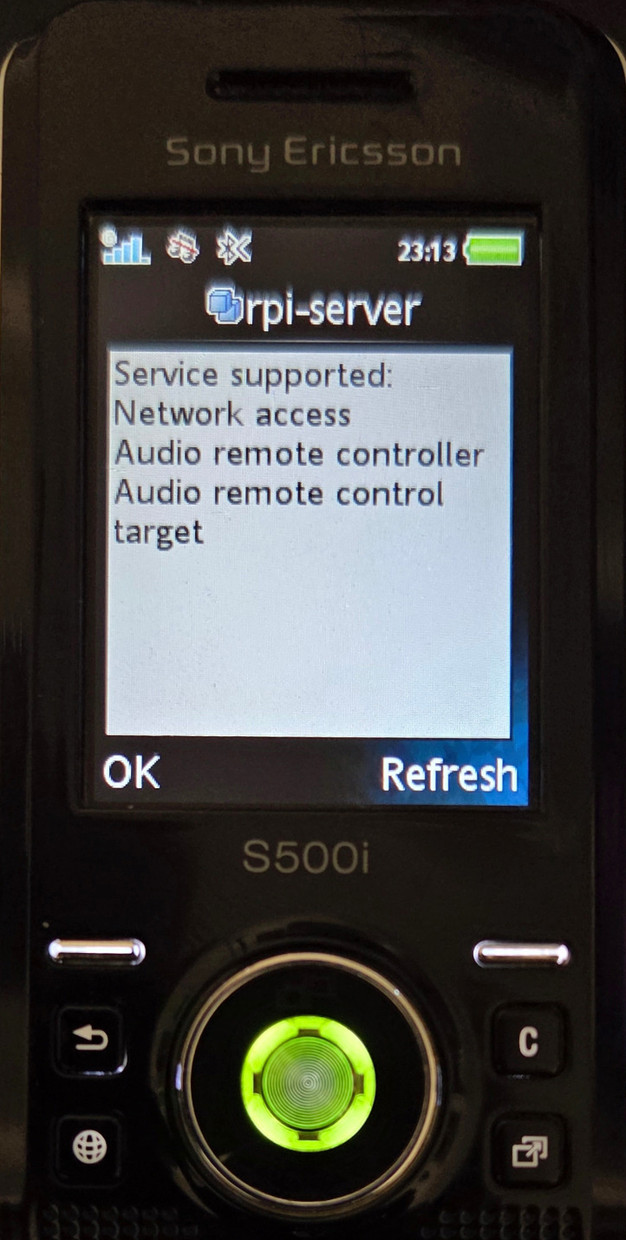
- 检查手机能否发现 NAP 服务。在 S500i 上,依次进入连接 / 蓝牙 / 我的设备,选择 Raspberry Pi 并浏览其服务。查找网络接入。如果出现,说明手机能够发现 Raspberry Pi 的 NAP 服务。
检查手机能否发现 NAP 服务。
在 S500i 上,依次进入连接 / 蓝牙 / 我的设备,选择 Raspberry Pi 并浏览其服务。
查找网络接入。
如果出现,说明手机能够发现 Raspberry Pi 的 NAP 服务。
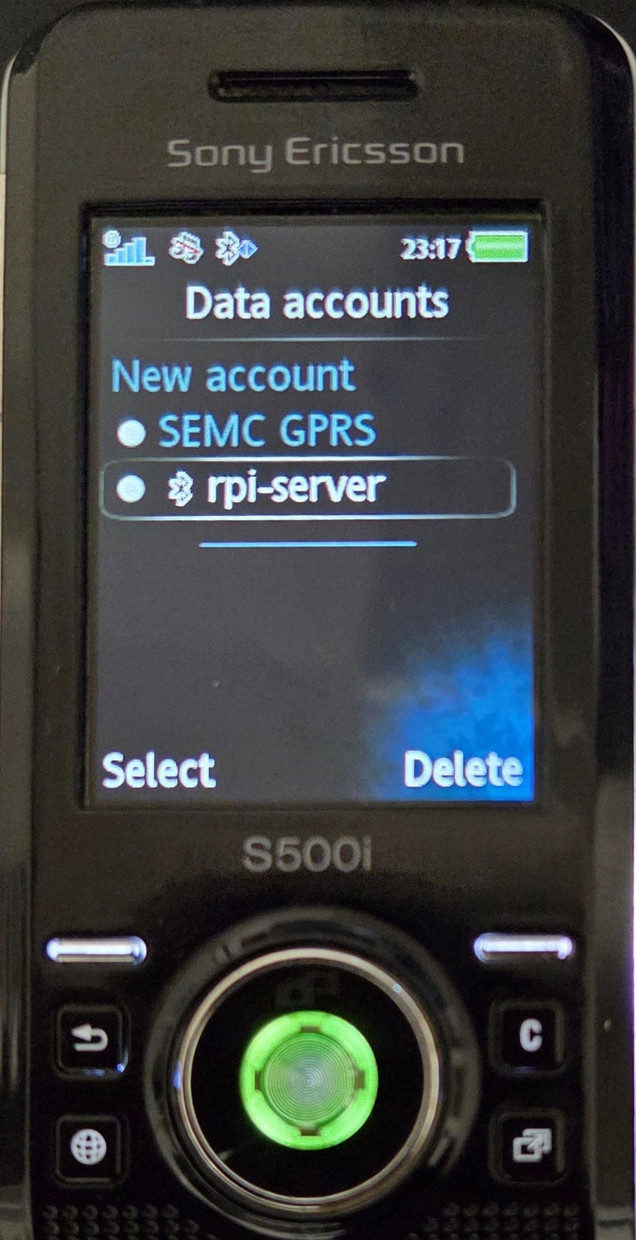
- 配置手机的互联网连接。依次进入连接 / 互联网设置 / 互联网配置文件。如果有可用的蓝牙连接,就用它创建一个互联网配置文件。部分手机在建立 PAN 连接时会自动创建一个蓝牙数据账户。具体行为因型号和固件版本而异。
配置手机的互联网连接。
依次进入连接 / 互联网设置 / 互联网配置文件。
如果有可用的蓝牙连接,就用它创建一个互联网配置文件。
部分手机在建立 PAN 连接时会自动创建一个蓝牙数据账户。具体行为因型号和固件版本而异。
- 测试连接。打开手机的浏览器,尝试加载一个简单的网站,比如 frogfind.com。在手机尝试连接时,在 Raspberry Pi 上运行以下命令:bridge link show master btnap0 如果你看到一个名为 bnep0、状态为 forwarding 的接口,说明手机已成功与 Raspberry Pi 建立蓝牙 PAN 连接。
测试连接。
打开手机的浏览器,尝试加载一个简单的网站,比如 frogfind.com。
在手机尝试连接时,在 Raspberry Pi 上运行以下命令:
bridge link show master btnap0
如果你看到一个名为 bnep0、状态为 forwarding 的接口,说明手机已成功与 Raspberry Pi 建立蓝牙 PAN 连接。
好耶!我们上网了!
在 Java 手机上浏览网页
现在你可以去浏览网页了。好吧,至少是其中非常小的一部分。
Sony Ericsson 浏览器中的大多数默认链接已不再可用,不过,比如经典的 frogfind.com 就运行得很好。
如果你想要一个比默认浏览器更现代、功能更丰富的替代品,还有另一个选择。不知何故,Opera 至今仍在其官方网站上提供 Java 手机版 Opera Mini 4.5 的下载链接(存档),这简直不可思议。更棒的是,它的许多默认链接仍然可用,还能提供今天的新闻!
与 Sony Ericsson 内置浏览器不同,Opera Mini 4.5 还能通过 Opera 的代理服务器访问现代 HTTPS 网站,由代理服务器负责处理加密并在将网页发送到手机之前对其进行处理5。这使得相当大一部分现代网络内容变得可访问,尽管由于现代网页标准、手机有限的硬件,以及——嗯,网络就是网络——许多网站仍然无法访问。
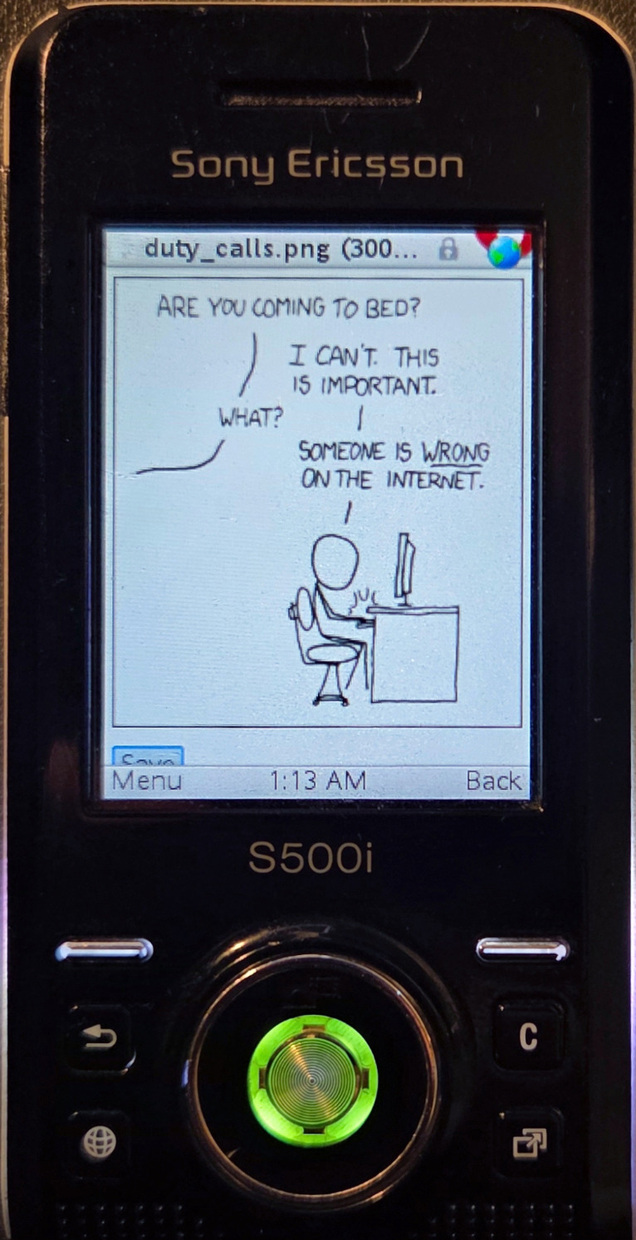
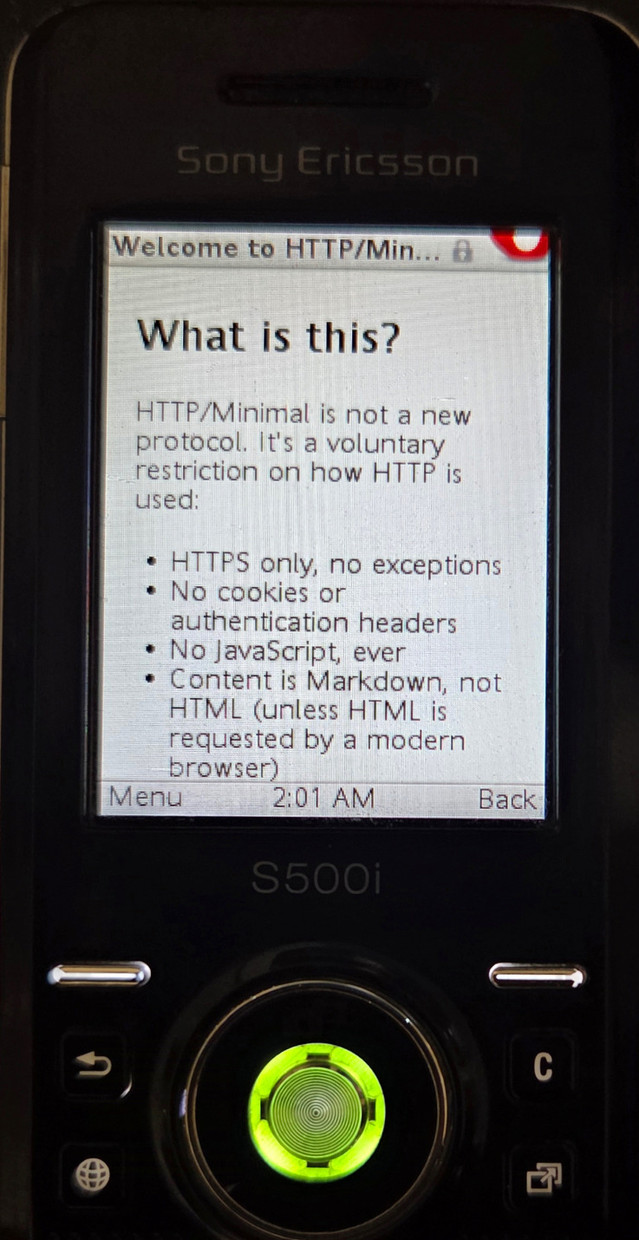
即使有了 Opera Mini(在它还能用的时候),在这么老的手机上浏览现代网络仍然相当看运气。幸运的是,有几个项目能让老浏览器日子好过一些:
- FrogFind – 将现代网页简化为老式电脑能处理的基础 HTML。事实证明,它对一部近 20 年前性能不足的手机也相当好用。
- ProtoWeb proxy – 走的是另一条路,通过代理让 1990 年代中后期的网站重新上线。在 S500i 的小屏幕上浏览这些页面并不总是方便,但话又说回来,当年用手机上网也谈不上多方便。所以这体验相当原汁原味!
还有 WAP!
网络上还有另一个仍然活着的小角落:一小群爱好者社区在维持老 WAP 网站运行,提供为早期移动浏览器设计的 WML 页面。这些网站仍然可以在兼容的手机上浏览,无需依赖模拟器!也许是时候让更多 WML 网站重新上线了……
结语
我看了 Action Retro 的视频6,讲的是把 FrogFind 带到 WAP 上,他在视频里把 FrogFind 主页转换成面向老式移动浏览器的 WML。构建一个小型 HTML 转 WML 转换器会是个很酷的项目。而且既然通过蓝牙已经能上网,在真实硬件上开发和测试应该会容易得多,不必像 dosdude1 那样搭建一整套 2G 网络7。当然,这种方法并不适用于所有老手机,但对于支持蓝牙联网的手机来说,它不需要任何额外的无线电硬件。
我也很想看到一份由社区维护的支持 Bluetooth PANU 的手机列表,因为许多厂商从未费心记录这一点(包括 Sony Ericsson 的 S500i)。这会让任何人都更容易弄清自己的手机能否用这种方式上网,还是需要多动点脑筋 ;-)
P.S. 玩得开心,hacking 愉快!
更新日志
2026/11/24:增加对 Windows 方法的提及
来源
- Sony Ericsson S500i 文档(存档)。 ↩
- Gentoo Wiki - Bluetooth Network Aggregation Point(存档)。 ↩
- Bluetooth PAND (Personal Area Network) Howto For Debian Etch(存档)。 ↩ ↩2
- Raspberry Pi 产品系列说明(存档) ↩
- Opera Mini Takes Care of Your Security — Opera Blog(存档)。 ↩
- Is WAP dead? ↩
- Building a CUSTOM 2G GSM Cellular Base Station ↩